
「比較表」は、発注者が参加企業を比較・検討するために、案件ごとに確認したい項目を作成し、各出展者様が回答できる機能です。
発注者が設定した設問に回答すると、回答内容が発注者側の比較表に反映されます。
なお、比較表は一括案件が対象であり、1社への直接問い合わせは対象外となります。
発注者は本機能を任意で利用でき、1案件につき1つ利用できます。発注者は最大20件の設問を設定できます。
比較表の回答を確認する方法
比較表に未回答の設問がある場合、以下の画面から確認・遷移できます。
案件参加前でも、比較表の設問が登録されている案件については、比較表が設定されていることを事前に確認できます。
比較表の設問への回答は、案件へ参加した後に可能となります。
商談管理から確認する
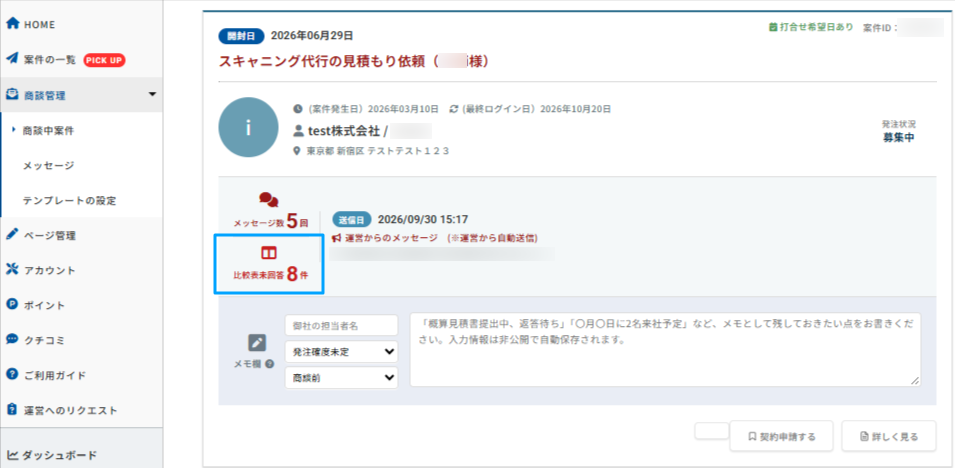
商談管理画面では、「メッセージ数」に隣接して「比較表 未回答○件」または「比較表回答済み」と表示されます。
表示されている項目から、比較表の回答画面へ進むことができます。
案件詳細から確認する
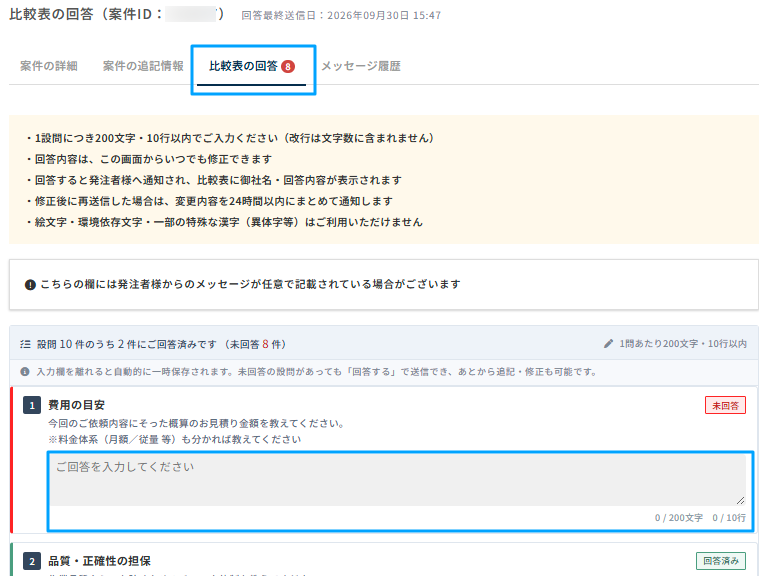
案件詳細画面にある「比較表の回答」タブから回答画面へ進むことができます。
未回答の設問がある場合は、未回答件数も併せて表示されます。
メッセージルームから確認する
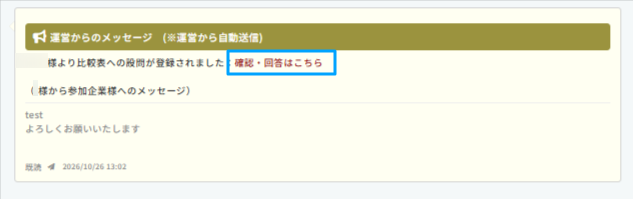
比較ビズ内メッセージルームに「比較表の回答」依頼が通知されている場合には、メッセージリンクからも回答画面へ進むことができます。
※ 開封参加前
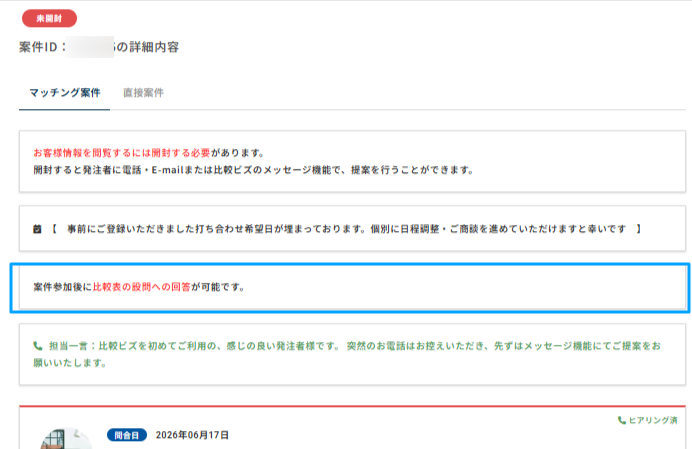
※ 開封参加後
比較表へ回答する方法
- 回答画面を開く:商談管理、または案件詳細から「比較表の回答」を開きます。
- 設問内容の確認:発注者が登録した設問内容を確認します。
- 回答の入力:各設問の入力欄に回答を入力します。
- 確認画面へ進む:入力完了後、確認画面へ進みます。
- 回答の送信:入力内容を確認し、問題がなければ送信ボタンを押します。
- 回答の反映:送信完了後、回答内容が発注者側の比較表へ反映されます。
確認画面から内容を修正したい場合は、「修正する」から回答画面へ戻ることができます。
未回答の設問が残っている場合は、確認画面に未回答件数が表示されますが、そのまま送信することも可能です。
回答の入力ルール
回答は、各設問ごとにテキストで入力します。
- 入力形式: テキスト入力のみ(※ファイルの添付には対応していません)
- 文字数上限: 1設問につき最大200文字
- 行数上限: 1設問につき最大10行
回答入力画面では、リアルタイムで現在の文字数・行数を確認できます。上限を超えた場合はエラーが表示されます。
※URLも文字数としてカウントされます。発注者側の比較表ではURLが省略表示される場合がありますが、文字数は省略前のURL全体でカウントされます。
※改行は文字数には含まれませんが、行数としてカウントされます。
回答内容は途中で一時保存されます
回答の入力中は、入力欄から移動した時点で内容が自動的に一時保存されます。
一時保存された内容はログイン中のみ保持され、ログアウトすると送信前の一時保存内容は保持されません。
なお、一時保存された時点では発注者への回答送信はされません。必ず内容を確認のうえ、確認画面から送信してください。
一度送信した回答を修正する
一度送信した回答は、あとから修正できます。
「比較表の回答」画面を開くと、回答済みの内容が表示されます。内容を編集し、再度確認・送信してください。
回答を修正して再送信した場合、変更後の最新内容が発注者側の比較表へ反映されます。
回答を送信すると発注者へ通知されます
- 初回送信時:初めて回答を送信した際、発注者へ即時に「比較ビズ内メッセージ」で通知されます。
- 2回目以降の修正・追記時:回答済みの内容を修正・再送信した場合も通知されますが、24時間以内の変更内容をまとめて通知します。
発注者が設問を作成・変更した場合
- 設問の新規登録時:発注者が設問を初めて登録すると、すでに案件へ参加している出展者様へ即時に「比較ビズ内メッセージ」で通知が届きます。
- 設問の追加・編集時:登録済みの設問が追加・編集された場合は、24時間以内の変更内容をまとめて通知します。
- 設問登録後に案件参加した場合:すでに設問が登録されている案件へ参加した場合も、参加時に設問への回答をお願いする案内が届きます。
- 設問の並び替え:発注者が設問の順番を変更した場合は、回答画面へ即時に反映されます。並び替えによる通知は届きません。
- 設問の一時非表示:発注者が設問を一時非表示にした場合は、回答画面から即時に非表示となります。一時非表示による通知は届きません。入力済みの回答データは保持され、設問が再表示されると回答も再び表示されます。
- 設問の削除:発注者が設問を削除し、更新を確定すると回答画面へ反映され、その設問に対して登録されていた回答データも削除されます。削除のみが行われた場合は通知されません。設問の追加・編集などが同時に行われた場合は、その変更内容について通知が届きます。
商談が「お断り」になった案件について
発注者側で商談状況を「お断り」に変更された場合、以下の制限が適用されます。
- その案件の比較表に関する設問登録・変更の通知は届かなくなります。
- 比較表の回答画面を開くことができなくなります。
- 新規回答や回答内容の修正・編集が行えなくなります。
この制限は、案件自体の募集状況とは別に、出展者様ごとの商談状況に応じて適用されます。
絵文字・環境依存文字についてご注意
環境依存文字や特殊な絵文字はご利用いただけません。
特に、AIなどで作成した文章を貼り付ける場合は、回答欄に特殊文字が含まれていないかご確認ください。
募集終了後・契約後の案件について
比較表の回答機能は、案件の状態にかかわらず利用可能です。
募集中の案件だけでなく、募集停止・契約後・案件終了後の案件でも、比較表への回答や回答内容の修正が行えます。
ただし、商談状況が「お断り」となっている場合は、案件の状態にかかわらず回答画面を利用できません。
スマートフォンからのご利用について
比較表の回答画面は、パソコンだけでなくスマートフォンからも利用できます。
商談管理または案件詳細から比較表の回答画面を開き、回答の入力・確認・送信・修正を行うことができます。
よくある質問
Q. 案件へ参加する前に、比較表が設定されているか確認できますか?
はい。比較表の設問が登録されている案件については、案件参加前でも比較表が設定されていることを確認できます。
ただし、設問への回答は案件へ参加した後に可能となります。
Q. 「比較表 未回答○件」と表示されています。何をすればよいですか?
発注者が比較検討のための設問を登録しています。
商談管理の「比較表 未回答○件」、または案件詳細の「比較表の回答」タブから設問内容をご確認のうえ、回答をご入力ください。
Q. 比較表の設問は誰が作成していますか?
案件を登録した発注者が任意で設定しています。
発注者は、あらかじめ用意されたおすすめ設問のほか、自由に設問の追加・編集・削除を行えます。
Q. 比較表では最大何件の設問が登録されますか?
1案件につき最大20件まで設定されます。
Q. 設問への回答は必須ですか?
いいえ。すべての設問に回答していなくても送信できます。
ただし、発注者は企業選定の一環で比較表を活用しています。未回答の設問が多い場合、他社との比較・検討に必要な情報が不足し、選定の機会を逃してしまう可能性があります。
Q. すべての設問に回答する必要がありますか?一部だけ送信できますか?
はい。一部の設問のみ回答して送信できます。
すべての設問に回答していなくても送信可能です。未回答の設問は、あとから追記・再送信できます。
Q. 回答の入力期限(締め切り)はありますか?
システム上の入力期限はありません。
ただし、発注者は企業選定の一環で比較表を活用しています。未回答のまま時間が経過した場合、他社との比較・検討が先に進み、選定の機会を逃してしまう可能性があります。
なるべく早めのご回答をおすすめします。
Q. 一度送信した回答を変更できますか?
はい。送信済みの内容はあとから修正できます。
「比較表の回答」画面から内容を編集し、再度送信してください。
Q. 回答途中で別のページへ移動した場合、入力内容は消えますか?
入力欄から移動した時点で、入力内容は自動的に一時保存されます。
ただし、一時保存された内容はログイン中のみ保持され、ログアウトすると送信前の一時保存内容は保持されません。
なお、一時保存された時点では発注者への送信は完了していません。最後に入力内容をご確認のうえ、送信してください。
Q. 回答していない場合でも、発注者の比較表に自社は表示されますか?
原則として、未回答の状態では発注者側の比較表に自動表示されません。
ただし、発注者が「未回答の企業を追加」などの操作を行った場合は、回答前でも比較表に表示されます。回答を送信すると、発注者側の比較表に自社の回答内容が反映されます。
Q. 回答を送信したはずなのに、また「未回答○件」と表示されています。なぜですか?
発注者があとから新しい設問を追加した場合などは、未回答の設問が新たに表示されることがあります。
すでにご入力いただいた回答が消えたわけではありませんのでご安心ください。
比較表の回答画面を開き、未回答となっている設問をご確認のうえ入力・送信してください。
Q. すでに回答したあとに、発注者が設問内容を変更した場合はどうなりますか?
設問内容が変更されても、入力済みの回答はそのまま保持されます。
変更後の設問内容をご確認のうえ、必要に応じて回答を修正・再送信してください。
Q. 発注者が設問を一時的に非表示にした場合、回答はどうなりますか?
発注者が設問を一時的に非表示にした場合、その設問は回答画面から即時に表示されなくなります。
それまでに登録した回答は削除されず、発注者が設問を再表示すると回答も再び表示されます。
Q. 発注者が設問を削除した場合、過去に入力した回答内容をあとから確認できますか?
いいえ。発注者が設問自体を削除した場合、その設問に対する回答データも削除されるため、あとから確認することはできません。
重要な提案内容や決定事項などは、必要に応じて個別にメッセージ等にも残しておくことをおすすめします。
Q. URLを回答に記載できますか?
はい。回答欄にURLを入力できます。
発注者側の比較表ではハイパーリンクとして表示されます。
発注者側では長いURLが省略して表示される場合がありますが、文字数は省略前のURL全体でカウントされます。
Q. 回答欄の200文字には、URLや改行も含まれますか?
URLは文字数としてカウントされます。
改行は文字数には含まれませんが、行数としてカウントされます。
回答は1設問につき最大200文字・10行まで入力できます。
Q. 資料や画像などのファイルを添付できますか?
比較表ではファイル添付に対応していません。
回答はテキストでご入力ください。1設問につき最大200文字・10行まで入力できます。
Q. 回答内容を修正すると発注者へ通知されますか?
はい。初回送信時は即時に通知され、2回目以降の修正・追記については24時間以内の変更内容をまとめて通知します。
Q. 発注者が設問を変更・追加した場合、通知されますか?
はい。設問が初めて登録された場合は即時に通知され、2回目以降の設問の追加・編集については24時間以内の変更内容をまとめて通知します。
なお、発注者側で設問の並び替え・一時非表示が行われた場合は、即時に画面へ反映されますが、通知は届きません。
また、設問の削除のみが行われた場合も通知は届きません。設問の追加・編集などと同時に削除された場合は、その変更内容について通知が届きます。
募集終了後や契約後の案件であっても、発注者側で商談状況を「お断り」としていない場合は、設問の追加・編集に伴う通知が届く場合があります。
Q. 発注者側で商談状況が「お断り」となった後も比較表へ回答できますか?
いいえ。発注者側で商談状況が「お断り」となった場合、その後の設問登録・変更の通知は届かず、比較表の回答画面を開くこともできません。
Q. 募集が終了した案件でも回答・修正できますか?
はい。案件の状態にかかわらず比較表を利用できるため、募集停止・契約後・案件終了後・運営停止中の案件でも回答・修正できます。
ただし、発注者側で商談状況が「お断り」となっている場合は、案件の状態にかかわらず比較表の回答画面を利用できません。
Q. スマートフォンから回答できますか?
はい。スマートフォンからも比較表への回答・確認・修正を行うことができます。